
如何在下载前调整 AI 生成的 STL 尺寸
把 AI 生成模型的 STL 最长边设为 10–300 毫米,保持模型比例,并在切片器中核对下载文件的实际尺寸。
最近更新: 2026-11-26
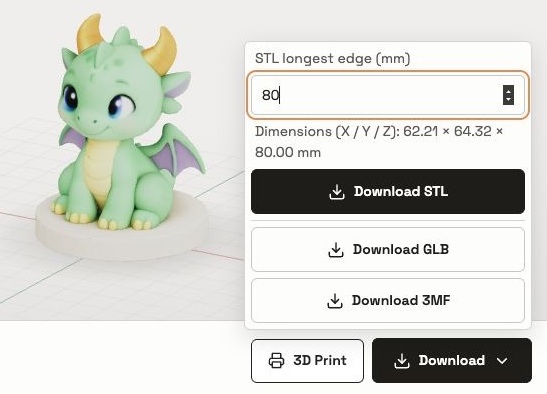
在 Text to STL 的已完成模型中打开 下载,可把 STL 最长边设为 10–300 毫米。最长边是宽、深、高中最大的一个尺寸,三轴一起等比缩放。输入单位是毫米。STL 的坐标没有专门的单位字段,导入切片器时请按毫米核对。
设置尺寸并下载
- 在我的模型中打开已完成的结果。
- 打开 下载,在 STL 最长边(mm) 输入目标尺寸,并核对显示的 X、Y、Z。
- 选择 下载 STL,再将文件导入切片器复核实际尺寸。
关闭再打开同一模型的下载菜单,已输入的尺寸会保留。GLB 保持源模型的尺寸,3D 打印用于单独准备 3MF。
下载同一模型的三个尺寸
我们在本地用已生成的公开幼龙样例打开结果界面,通过下载菜单分别导出三档 STL。下表是切片前测得的网格包围盒尺寸,每个文件都有 19,412 个三角面。
| STL 文件 | X × Y × Z(mm) | 预计用时 | PLA |
|---|---|---|---|
| 40 mm | 31.11 × 32.16 × 40.00 | 37 分 00 秒 | 8.40 g |
| 80 mm | 62.21 × 64.32 × 80.00 | 1 时 55 分 19 秒 | 43.63 g |
| 120 mm | 93.32 × 96.48 × 120.00 | 4 时 25 分 18 秒 | 118.74 g |
三档都在 Bambu Studio 02.08.02.61 完成切片,配置为 Bambu Lab A1、0.4 mm 喷嘴、Generic PLA、0.20 mm 层高、15% 填充、三层壁和自动普通支撑。用时和耗材是该模型与配置下的估算,验证做到切片为止。
切片前怎么核对
设为 80 mm 时,较宽的模型高度仍可能不到 80 mm。先核对三轴,再决定是否要在切片器中继续缩放。缩小后应检查薄壁、细节和逐层预览。对孔径和配合有明确要求时,在 CAD 中设置该尺寸。
常见问题
改了公开样例的 3D 打印尺寸,STL 也会变吗?
首页公开样例的 STL 是固定文件。样例旁边的 3D 打印尺寸控制用于准备 3MF。要调整 STL,请打开账号内已完成结果的下载菜单。
可以单独调整高度或壁厚吗?
最长边用于等比缩放整个模型。只有高度是最长边时,输入值才等于模型高度。指定独立尺寸或壁厚需要使用切片器或 CAD 工具。
打印前应该检查什么?
请先核对单位、尺寸、壁厚、朝向和支撑。切片成功表示当前配置生成了刀路,实体效果需要实际打印验证。